作者:劉旭暉colorant@163.com轉載請註明出處
http://blog.csdn.net/colorant/
移植Android的kernel到實際的硬件平台上,很多人很早就做過這件事了,不過相關的文檔和經驗總結不多,我就寫一個吧,也為了自己記錄一下大致的流程,以後好繼續。
1. Android內核Porting相關背景知識
1.1 運行平台
Google的Android平台到今天為止(2008-2-27),應用部分還是以二進制的Binary的形式發布的,其编譯的目標平台是ARM926EJ-S的CPU屬於ARMV5T的版本,所以ARMV4架購的CPU平台無法使用其二進制代碼。關於這點,可以参考下面這篇文章,Benno在此做了詳細的理論分析和代碼測試:http://benno.id.au/blog/2007/11/21/android-neo1973 . 所以目前只有基於ArmV5或以上的架構的平台可以實際運行Android。
1.2 軟件環境
SDK下載:
KERNEL,模擬環境等SRC包下載: http://code.google.com/p/android/downloads/list
1.2.1 Kernel
到M5-r14 release為止,Android的Kernel是基於Linux2.6.23的內核開發的,主要添加了一個名為Goldfish的虛擬CPU以及Android所需相關特定驅動代碼。你需要一個支持EABI的內核作為你內核Porting的起點(最低版本?不知道,只要EABI OK,應該沒有本質區別,但是,Android的很多驅動依賴於2.6.23的內核API,版本越低的內核,移植修改內核相關代碼的工作量越大)
1.2.2 Toolchain
SDK中的內核使用的是4.2.1版本的GCC,基本上,你需要的是一個支持EABI的工具鏈,比如你可以使用Codesourcery的最新工具鏈: http://www.codesourcery.com/
1.2.3 其他工具
Android的Emulator是一個很好的仿真工具,其底層是基於QEMU來實現的,可以使用SDK中的adb工具登陸Emulator的控制台,和控制台交換文件等,用於獲取你所需的信息。
1.3 相關論壇資源
http://benno.id.au/blog/
http://groups.google.com/group/android-internals
http://groups.google.com/group/android-developers
2. Porting 基本思路
2.1 所需資源
2.1.1 硬件
首先,當然是需要一個可以用來向上porting的硬件開發板了,對硬件的需求除了上面說的,需要ArmV5+兼容的CPU以外,最低要求基本需要64M+的內存,64M-128M+的FLASH(取決於你加載文件系統的方式,如果可以透過網絡使用NFS-ROOT或者MMC卡等來存放文件系統的話,這個應該就無所謂了)
2.1.2 軟件
除了上述kernel和tools chain,為了方便調試,最好有靜態編譯的Busybox和Strace等工具。 也可以從Benno的blog上下載到他編譯好的版本。也可以從Benno的blog上下載到他編譯好的版本。
2.2 基本流程
下載Android內核代碼
(1).下載官方2.6.23内核
(2).製作Android和2.6.23内核的diff文件
(3).去除diff文件中和Goldfish和QEMU相關的代碼,如果你的系統已經支持YAFFS2,還可以去除這部分代碼去除diff文件中和Goldfish和QEMU相關的代碼,然後將diff文件Patch到你自己的内核上,如果需要,修改内核相關文件代碼使得patch能夠順利完成。將diff文件Patch到你自己的內核上,如果需要,修改內核相關文件代碼使得patch能夠順利完成。 (這部分大概是主要的工作量,如果你的内核版本差得比較遠的話)
(4).如果必要,修改你的内核代碼中Framebuffer的驅動,使其Virtual_yres 等於兩倍的Yres,並實際分配兩倍分辨率大小的framebuffer内存。
配置內核,確保下列內容得到配置:
CONFIG_ARM_THUMB=y
CONFIG_AEABI=y
CONFIG_BINDER=y
CONFIG_ANDROID_LOG=y
CONFIG_ANDROID_POWER=y
CONFIG_ANDROID_POWER_STAT=y
*從SDK中獲取Android的文件系統,基本上你只需要System etc sbin init這幾個目錄/文件就可以了,其它自建,其中data目錄是有內容的,但是這個目錄的內容可以由Android在啟動時動態的創建出來。
*可以使用adb工具在EMULATOR先tar包裝,再拷貝出來。M3的release也可以從benno那裡直接拿到他抓出來的文件系統
*確保你的dev目錄下有足夠系統啟動的設備節點,如console等,其它的節點Android在啟動過程中會自動創建出來。
*使用NFSROOT或者chroot等手段Android的文件系统。
啟動流程的大致外在表現分階段依次是:
Ø LCD上出現Android幾個字符
Ø LCD短時間的Blank
Ø LCD上出現一個左右滾動的紅色滾動條 (如果有問題,基本上就死在這一步了)
Ø 進入主界面
目前為止我的狀態是:鍵盤可以工作,觸摸屏有響應但是未校準,位置不對,啟動最後階段以及之後啟動新的程序,出現Vmalloc分配內存Failed問題,導致如Brower等應用程序不能完全啟動。 其它網絡等東東還沒開始看呢。
3. 一些TIPS
*Android會對文件使用memory mapped的方式進行操作,JFFS2不支持這種操作,所以要使用別的文件系統。 當然也有繞過去的辦法,自己搜一下吧。
*為了方便測試,可以修改/etc/init.rc,註釋掉runtime,dbus-daemon,Xzygote等相關內容,在init啟動以後再手工啟動這些進程:
/system/bin/app_process -Xzygote /system/bin –zygote &
/system/bin/dbus-daemon –system –nofork & /system/bin/dbus-daemon –system –nofork &
sleep 1; sleep 1;
/system/bin/runtime & /system/bin/runtime &
*Android的Init位於根目錄下,所以如果你需要直接啟動Init,可以在內核參數命令行中用init=/init來指定,或者chroot目錄/init來指定。 當然,啟動/bin/sh以後,再手動啟動/init也是可以的。
*/dev/binder /dev/alarm /dev/log/*等文件是最重要的幾個設備節點,由於這幾個設備節點號的主次設備號是動態分配的,所以,最好確認你的文件系統中的這幾個設備節點的主次設備號是否正確。 如果不知道如何確認,直接删除掉再重啟動。
*如果flash速度太慢或者nfs網絡連接太差,可以將data tmp這兩個目錄mount到內存裡,前提是你的內存足夠大。
*如果啟動過程中,紅色滾動條速度太快(和emulator裡的表現比較),runtime或者system_server進程CPU佔用率接近100%,那麼你可以修改一下你的framebuffer代碼中pan_display相關的函數的代碼,保證其調用返回時得到足夠的幀同步延遲時間。 據Google的swetland給我的說法是:This is usually indicative of lack of vsync/pageflip in the fb driver.The surfaceflinger believes it will be limited by the vsync rate and the startup animation depends on that.
*目前的Android的內核代碼有M3-r20和M5-r14兩個版本,這兩個版本對binder和power兩個驅動做了較大的修改,上層的文件系統和內核必須配套使用。 (另,我的板子上,M5版本可以跑起来,M3的版本會出現段錯誤,沒跑起來:(如果一個版本實在跑不起來,不妨試試別的版本)
*使用strace去跟踪問題!
There are some reference sites for research listed below:
http://wiki.droiddocs.net/Compilation_of_Android_kernel
http://benno.id.au/blog/
http://code.google.com/p/androidbmi/
http://www.anddev.org/
android內核編譯方法: http://blog.chinaunix.net/u/26691/showart_468007.html
http://code.google.com/p/android/downloads/list 下載emulator以及kernel. 下載而來的SDK可以檢視其rootfs,再對照 http://blog.chinaunix.net/u/26691/showart_468007.html or http://wiki.droiddocs.net/Compilation_of_Android_kernel 來編譯出自己的 kernel 給 emulator來掛載. kernel config file在 陈罡的blog亦可下載取得. 在上一篇 adnroid news 裡面有一些研究出來的心得與 URL 可以供參考學習.
想知道Android模擬器裏的Kernel config設定檔嗎?
命令:adb pull /proc/config.gz .
上面那行指令可以把Kernel config取出來看唷!
轉載來源:
http://rider51.wordpress.com/2008/05/13/simple-guide-for-porting-android-kernel/
2008年11月7日 星期五

Android模擬器adb命令介紹
在SDK的Tools文件夾下包含着Android模擬器操作的重要命令adb,adb的全稱為(Android Debug Bridge就是調試橋的作用。通過adb我們可以在Eclipse中方面通過DDMS來調試Android程序,說白了就是debug工具。
adb的工作方式比較特殊採用監聽Socket TCP 5554等端口的方式讓IDE和Qemu通訊,默認情況下adb會daemon相關的網絡端口,所以當我們運行Eclipse時adb進程就會自動運行。
1.通過adb可以輕鬆的執行Linux Shell命令,進入設備或模擬器的shell:adb shell就可以進入模擬器的shell環境中。也可以執行各種Linux的命令,其命令格式為:adb shell command
範例:
adb shell dir 就是列舉目錄,在Linux中根目錄為/而不是Windows上的C磁碟、D磁碟
adb shell dmesg 會列印出Linux的debug訊息。
2.安裝apk程序到模擬器則執行adb install android123.apk,這樣名為android123的安裝包就會安裝到Android模擬器中,前提是android123.apk文件需要放到SDK\Tools目錄下。
3.向emulator傳送文件,使用adb push android123.txt /tmp/android123.txt命令可以把SDK\Tools下的android123.txt文件傳輸到模擬器的/tmp/文件夾中,需要注意的是/tmp/文件夾中內容會在Android模擬器重新啟動時清空。除了說明了使用ADT插件中DDMS外,如圖
4.從Android模擬器中回傳文件到電腦
通過adb pull /tmp/android123.txt android123.txt命令就會把模擬器的tmp文件夾下android123.txt文件回傳到電腦SDK\Tools目錄下。
繼續android adb命令相關介紹,除了可以方便的安裝apk文件、pc和Android模擬器互傳資料外還有Android Debug Bridge一些輔助的功能。
1.如果在Eclipse中發現有* daemon not running. starting it now *的提示可以結束adb
adb kill-server
2.顯示android模擬器狀態
adb devices 端口號等信息,執行後會顯示TCP端口號
adb get-product 獲取設備型號
adb get-serialno 獲取序列號
3.等待正在運行的設備
adb wait-for-device
4.端口轉發
adb forward adb forward tcp:5555 tcp:1234 實現將默認的TCP 5555端口轉發到1234端口上
5.查看bug報告
adb bugreport
Android - How to mount the SDCard image file to Android Emulator
(1)首先必須產生SDCard的image file
mksdcard: create a blank FAT32 image to be used with the Android emulator
usage: mksdcard [-l label]
ifis a simple integer, it specifies a size in bytes
ifis an integer followed by 'K', it specifies a size in KiB
ifis an integer followed by 'M', it specifies a size in MiB
ex:mksdcard 1024M sdcard.iso
(2)讓SDCard連到Android Emulator
a:./emulator -sdcard ~/.android/SDK-1.0/sdcard.iso
b:用Eclipse中設定程式的Open Run Dialog裏,Target頁籤的Aditional Emulator Command Line Option中加入啟動參數 -sdcard scard.iso
(3)透過adb傳收檔案到emulator
adb push
adb pull
ex:
adb push ~/mp3/audio.mp3 /sdcard/audio.mp3
linux底下也可以使用,來管理
mount -o loop sdcard.img android_sdcard
(4)進入emulator的shell
adb shell
資料來源:
http://www.android123.com.cn/moniqi/54.html
http://www.android123.com.cn/moniqi/55.html
http://blackdidi.wordpress.com/2008/10/10/android-how-to-mount-the-sdcard-image-file-to-android-emulator/
http://www.android123.com.cn/moniqi/48.html
官方ADB文件:
http://code.google.com/android/reference/adb.html
adb的工作方式比較特殊採用監聽Socket TCP 5554等端口的方式讓IDE和Qemu通訊,默認情況下adb會daemon相關的網絡端口,所以當我們運行Eclipse時adb進程就會自動運行。
1.通過adb可以輕鬆的執行Linux Shell命令,進入設備或模擬器的shell:adb shell就可以進入模擬器的shell環境中。也可以執行各種Linux的命令,其命令格式為:adb shell command
範例:
adb shell dir 就是列舉目錄,在Linux中根目錄為/而不是Windows上的C磁碟、D磁碟
adb shell dmesg 會列印出Linux的debug訊息。
2.安裝apk程序到模擬器則執行adb install android123.apk,這樣名為android123的安裝包就會安裝到Android模擬器中,前提是android123.apk文件需要放到SDK\Tools目錄下。
3.向emulator傳送文件,使用adb push android123.txt /tmp/android123.txt命令可以把SDK\Tools下的android123.txt文件傳輸到模擬器的/tmp/文件夾中,需要注意的是/tmp/文件夾中內容會在Android模擬器重新啟動時清空。除了說明了使用ADT插件中DDMS外,如圖
4.從Android模擬器中回傳文件到電腦
通過adb pull /tmp/android123.txt android123.txt命令就會把模擬器的tmp文件夾下android123.txt文件回傳到電腦SDK\Tools目錄下。
繼續android adb命令相關介紹,除了可以方便的安裝apk文件、pc和Android模擬器互傳資料外還有Android Debug Bridge一些輔助的功能。
1.如果在Eclipse中發現有* daemon not running. starting it now *的提示可以結束adb
adb kill-server
2.顯示android模擬器狀態
adb devices 端口號等信息,執行後會顯示TCP端口號
adb get-product 獲取設備型號
adb get-serialno 獲取序列號
3.等待正在運行的設備
adb wait-for-device
4.端口轉發
adb forward adb forward tcp:5555 tcp:1234 實現將默認的TCP 5555端口轉發到1234端口上
5.查看bug報告
adb bugreport
Android - How to mount the SDCard image file to Android Emulator
(1)首先必須產生SDCard的image file
mksdcard: create a blank FAT32 image to be used with the Android emulator
usage: mksdcard [-l label]
if
if
if
ex:mksdcard 1024M sdcard.iso
(2)讓SDCard連到Android Emulator
a:./emulator -sdcard ~/.android/SDK-1.0/sdcard.iso
b:用Eclipse中設定程式的Open Run Dialog裏,Target頁籤的Aditional Emulator Command Line Option中加入啟動參數 -sdcard scard.iso
(3)透過adb傳收檔案到emulator
adb push
adb pull
ex:
adb push ~/mp3/audio.mp3 /sdcard/audio.mp3
linux底下也可以使用,來管理
mount -o loop sdcard.img android_sdcard
(4)進入emulator的shell
adb shell
資料來源:
http://www.android123.com.cn/moniqi/54.html
http://www.android123.com.cn/moniqi/55.html
http://blackdidi.wordpress.com/2008/10/10/android-how-to-mount-the-sdcard-image-file-to-android-emulator/
http://www.android123.com.cn/moniqi/48.html
官方ADB文件:
http://code.google.com/android/reference/adb.html
2008年11月5日 星期三
EFI介紹之二——框架結搆(Framework)[轉貼]

這個就是Intel設計出來的一個完整的EFI BIOS示意圖,其中綠色的部分就是Framework,我現在從下至上一一介紹。
1)Hardware 這個沒有什麼好說的,就是指我們的平台,主板。
2)Framework,一個大的“H”型結搆,好像一個大的容器,兩端都能裝東西,裝入協議和接口,下端的協議用來訪問硬件,上端協議用來和操作系統進行交互,而兩端的協議進行通信的橋梁就是Framework所設計出的兩個基本模塊:DXE Foundation和PEI Foundation。之所以有兩個,是因為在BIOS過程中分兩個階段,他們各自包含了一個稱之為調度器(Dispatcher)的東西,來調度執行子模塊。這兩個Foundation里面到底有哪些東西,我會在後面的文章中繼續介紹。Framework還包含了Framework Driver,它實現了除Foundation之外的功能,比如訪問硬件的接口等等,注意,它僅僅包含接口而已,不包含接口的實現。
3)Platform Drivers,這個是和具體硬件平台相關的驅動,訪問硬件接口的實現,前一篇文章已經提到,EFI在設計的時候就考慮到跨平台,所以我們在這里看到了他把何平台有有關的東西做到了一個模塊里面,那樣在移植到其他平台的時候,只需要換掉這個部分就可以了。
注:在這里我們經常會看到"Driver"這個詞,我想說明一下,這個“Driver”和我們日常所聽到的驅動程序有點不一樣,可以翻譯成接口,我覺得更加恰當一些。
4)EFI Drivers,這個指一個符合EFI 驅動標准(EFI Driver Modle)的驅動程序,EFI的標准化甚至滲透到了驅動層面,為了兼容性,也制定了驅動標准,凡是符合此標准的程序,都可以在所有的EFI BIOS上直接運行,而不需要任何改動。這樣也給做外圍設備的廠商提供了方便,他們在編寫設備驅動程序的時候,只需要去了解驅動模型就好,而不要去研究整個EFI BIOS,也不用考慮不同的EFI BIOS會有不兼容這個問題。
5)Capatibility Support Module(CSM)為了兼容現有的匯編語言編寫的設備驅動程序和操作系統,而提供了這個部分,計算機領域都要考慮向前兼容的問題,直到BIOS的所有部分都符合EFI標准,這個模塊才會拿掉,不過現階段,這個東西還會存在很長一段時間,因為目前使用EFI BIOS的操作系統很少,Mac OS,Vista+SP1,Linux也正在准備,前景很好:),還有重要的一點,就是現階段的一些操作系統不可能很快就被淘汰,Dos到今天還在廣泛使用。
6)EFI,再往上一層黃色薄薄的一層,EFI本身所表示的就是接口,所以我們可以看到,在Framework這幅圖里面,它只占了很少的一部分,僅僅提供了OS和Framework之間的接口而已。絕大多數工作,都是在Framework中完成。
7)OS,最上面灰色的部分,這幅圖里面有兩種OS,一種是支持EFI的操作系統,另一種是傳統的(Windos XP/98,DOS等等),後者在啟動過程中還需要CSM支持,用Int 19H中斷,所以它放在了CSM的正上方,而支持EFI的操作系統,是不要CSM支持的,它的啟動方式是EFI標准所規定的,這個我們在後面繼續介紹。
資料來源:
http://blog.csdn.net/lpg123/archive/2008/08/30/2853502.aspx
2008年10月31日 星期五
關於EFI的一點介紹[轉貼]
本文主要分為如下幾個部分:
1、 EFI Overview :主要從整體上去描述一下什么是EFI。以及應用EFI對我們可能帶來的好處。
2、 Framework : 從原理,架搆等幾個方面重點介紹了EFI規範的一種標准實現Intel Platform Innovation Framework for EFI(以下簡稱Framework)。
3、 Development Tools :重點介紹了目前由AMI提供的開發工具Visual eBIOS。并簡單探討了Insyde公司的相關工具。 同時還介紹了American Arium公司提供的硬件仿真器以及調試軟件Source Point。
4、 EFI Development : Applications & Drivers :詳細探討了EFI開發的一些細節問題。并分析了一個簡單的EFI Applications。同時還探討了EFI Drivers。
5、 EFI Shell :探討了EFI Shell。
以上是主要的幾個討論方向,具體還會細分,詳見正文部分。
1、EFI Overview EFI綜述
1.1 Problems on legacy BIOS 傳統BIOS所面臨的難題
在仔細的探討EFI之前,我們先來回顧一下什么是BIOS。BIOS是英文Basic Input/Output System的縮寫,意為基本輸入輸出系統。從IBM於上世紀八十年代初推出了全世界第一台PC機開始,BIOS就成了個人計算機必備的系統軟件,用於管理基本的硬件,提供各種中斷調用,引導操作系統等等。可以看出,BIOS對於個人計算機來說,是非常重要的系統軟件,沒有BIOS的計算機是無法運行的。
傳統上的BIOS經過了長達20多年的時間,基本上沒有大的特別的改進,在操作系統已經完全32位化的今天,BIOS仍然停留在16位實模式時代。我們知道,在這個模式下,IA32架搆的CPU只能訪問1MB的基本內存,這就大大的***了程序員的創造性。同時,各種板卡上的BIOS在映射到系統內存中的時候,受到128Kbytes的大小***。這使得一台計算機不能安裝太多的板卡,否則他們的BIOS的容量將很容易突破128Kbytes,但是在一些服務器上,安裝很多板卡已經很常見。
同時由於BIOS一般選擇釆用匯編語言直接開發,使得開發入門難度很大。很多初級工程師甚至無法完成這樣的任務。并且各個公司之間的代碼不兼容,嚴重阻礙了其發展。
1.2 Intel’s solutions :EFI Intel的解決方案:EFI
EFI是Intel為了解決上述的BIOS難題而推出一項新技術,旨在向業界提供一種在未來20年內仍然可以應用的BIOS架搆。EFI是Extensible Firmware Inte***ce的縮寫。中文意思是可擴展固件接口。由於目前習慣上叫做EFI,本文將繼續稱其為EFI而不是它的中文譯名。
正如它的名字一樣,EFI并不是一套軟件,而是一整套定義的很好的接口。它是一種規範,Intel目前已經正式發布了EFI Specification Revisions 1.10。任何人都可以按照EFI寫出自己的實現來。而Intel也為我們准備好了一個標准的實現:Intel Platform Innovation Framework for EFI(以下簡稱Framework)。更加值得一提的是,Framework在BSD協議的規範下,已經實現了開放源代碼,這為我們今後開發在EFI之上的應用提供了充分的技術保障。
1.3 Benefits of the EFI EFI的優點
EFI設計的充分原則就是屏蔽掉下層的硬件,事實上通過我們的分析,EFI已經很有操作系統的味道,EFI大概包括如下的幾個部分:
1) Pre-EFI基礎代碼
2) 針對特定晶片的Pre-EFI模塊
3) DXE基礎代碼
4) DXE驅動(Framework)
5) DXE驅動(硬件)
6) 兼容性支持模塊CSM(可選,只支持IA32)
EFI通過上述的這些組成部分,提供了以往BIOS可以提供的全部功能,并且做了大量的更新。同時在容量上也做的相當的完美,可以放入4MB的Flash中。而啟動速度和喚醒速度也符合HDG標准。
更加重要的是,EFI要求使用C語言作為開發語言,這樣一來,使得我們可以更加容易的加入到BIOS的開發中來,同時也容易實現模塊化與標准化。完全模塊化的一個好處就是那些ODM或者OEM們可以方便添加他們想要的功能到EFI上。對我們而言,好處也是不言自明的,如果我們決定開始基於EFI的項目,那么我們可以在EFI中添加屬於我們自己的模塊,更加方便我們的用戶的定制,甚至為用戶提供個性化服務提供了可能。
1.4 Supported OS 操作系統系統支持情況
目前正式宣布支持EFI的操作系統包括Microsoft Windows Longhorn以及部分Linux。目前Longhorn已經進入了Beta1測試階段,Intel也在一個DEMO中展示了用EFI來引導Longhorn的實際情況。同時展示的還有如何用EFI去引導RedHat Linux(需要借助一個第三方的開源軟件ELILO)。至於其他的操作系統如Windows XP等,則暫時還不能支持EFI,所以只得使用CSM來達到引導目的。
2、 Framework
2.1 Framework Overview 架搆綜述
簡單的說,Framework就是EFI的一種實現,由Intel完成。完全實現了EFI Specification Revisions 1.10中提及的各項功能。開發者可以基於Framework,開發出各種EFI應用來。同時也可以為Framework新增新的功能。
2.2 Benefits of using the Framework 使用Framework的好處
最大的好處可以大大減輕我們的勞動量,我們只把注意力集中到最需要注意的地方上去,既然已經有了EFI的實現,并且是開源的實現,那么自然不需要我們再次實現一次。此外,Framework的其他一些好處還包括:
(1)跨平台Cross platform 目前Framework可以支持Intel IA32/64,XScale等硬件平台。同時我們注意到,Framework并不排斥其他平台,他擁有極高的可移植特性。
(2)模塊化設計Model Design Framework的所有特性都在驅動程序之中實現。而Framework本身則提供了高效的管理這些驅動程序的方法。比方說,你可以load一個驅動,而不需要重新啟動計算機;當你想更新已經load過的驅動,你只需簡單將它unload,然後再load新的驅動就可以了。對我們開發者而言,可以通過編寫我們自己的驅動,來為Framework提供我們自己需要的功能。
3) 快速的啟動時間Fast Startup Time 正如EFI要求的那樣,Framework的啟動時間非常迅速,在這一點上,它一點也不比那些傳統的BIOS落後。
此外,由於Framework是EFI的實現,所有EFI的優點應該說Framework也都具備。
2.3 The life cycle of the Framework Framework的生命周期
Framework的執行,是按照如下的順序來的:
(1)SEC :Security。這個是系統上電後立即進入的一個階段,在這一階段,Intel并沒有做太多的說明,相反,他們說這個階段可以由大家按照自己的需要利用。也就是說,我們可以安排我們自己想要的任何代碼在這個階段,比如一些身份驗證之類的,總之,SEC可以說給開發者帶來了充分的可定***務。
(2)Pre-EFI :正如它的名字一般,這個是在真正的EFI環境之前進入的一個狀態,這個狀態相當重要,以至於Intel花了很多時間來向我們闡述。根據目前的信息,這個階段大概會做很多初始化的工作,會初始化CPU,初始化主板上的一些控制器以及晶片組,更加重要的是,再這個階段內,會使用一種技巧,來迅速的建立起C 代碼的執行環境,也就是說,會建立一個堆棧。這樣,以後機器就可以運行那些由C語言編寫的軟件了。最後PEI內核會按照一種方法來加載所有的PEIM( Pre-EFI Module )。PEIM是一種可以運行在這個階段的一種模塊化的程序,任何人都可以開發自己的PEIM,加載的工作由PEIM Dispatcher完成。全部加載之後,PEI會調用DXE Main并將系統控制權交給下一個階段DXE。
(3)DXE :Driver Execution Environment。這應該說是最激動人心的階段,在這個階段,EFI真正的提供了一個類似OS一樣的東西。在上一個階段PEI,系統已經建立了C代碼執行的環境,那么從這個階段開始,所有的東西,都是用高級語言完成了。進入DXE後,會首先調用各種驅動,比如Video Driver,NIC Driver,Soundcards Driver,USB Driver,PCI Controller Driver等等。完成之後,就開始進行BOOT。而這就是下一個階段了。
(4)BDS :Boot Device Select。在這里,應該會有一個選擇,是進入OS呢?還是去執行那些EFI Applications ?選擇完成之後,就進入下一個階段了。
(5)TSL :Transient System Load。這個階段會按照在BDS階段選擇的結果來做不同的事情,如果選擇了進入OS,那么控制權會被傳遞給Final OS Loader。而如果是要去運行EFI Applications,那么控制權交給Transient OS Boot Loader,這樣就會建立起一個執行環境,之後就可以執行那些EFI Applications了。目前,應該會執行一個叫EFI Shell的程序。而傳統的BIOS Setup也被寫成一個EFI Applications。
(6)RT :Run Time。這個階段就是OS運行的階段。
(7)AL :After Life。這個是OS運行之後的階段,比如關機之類的。但OS崩潰之後也屬於這個階段,也就是說,在系統萬一崩潰之後,如果使用EFI,那么還是可以做許多事情的。
以上就是Framework的執行周期。我們可以看到,Framework除了做很多傳統BIOS的工作之外,還完成了很多其他的工作。比如建立起高級語言執行環境,調用設備驅動等等。最值得注意的是,甚至還有一個執行特定應用程序的機會。
3、Development Tools 開發工具
3.1 Overview 綜述
目前到底使用什么開發工具還不是很明晰。在這次Training上,為了給大家演示,使用的是Microsoft Visual Studio.NET 2003。不過那編譯的是一個Emulator程序,用來模擬真實的EFI環境,況且由於EFI是系統軟件,不太可能直接使用類似VS.NET這樣的高級開發工具。
後來在EFI Driver Development這門課程上,一位HP的工程師認為只要是C Compiler,理論上都可以開發。但是如果要編譯成EBC( EFI Byte Code )代碼的話,那么還得向Intel購買相應的編譯器。(我看了下價格,一個許可證是900多美金!靠!)將代碼編譯成EBC代碼的好處就是,不同的硬件架搆可以共同使用同一套最終的二進制代碼。比如,如果一個設備的Option ROM內的程序是編譯成EBC的話,那么該設備就可以不做任何的修改就可以直接支持IA32/64。而事實上,我們知道,目前Intel的64位安騰處理器與32位的Pentium4處理器在指令集上是不兼容的。那么這又是為什么呢?因為Intel在Framework內,提供了一個叫做EBC Virtual Machine Driver的Protocols。正是靠它,才實現了這樣一個功能。
不過一些第三方廠商到是展示了不少很不錯的開發工具。主要有AMI的開發工具Visual eBIOS,Insyde公司的調式工具H2ODDT,以及American Arium的硬件調式工具以及配套的軟件SourcePoint。
3.2 AMI Visual eBIOS
VEB是一款非常出色的開發工具,由著名的BIOS Venders AMI提供。他為EFI提供了大量的Value Add的工具,AMI認為,Intel的EFI僅僅只是一個骨架(Skeleton)。而他們的VEB則為其穿上了衣服,并為不同的應用目的而做了大量的個性化開發。
3.3 Insyde H2ODDT
由於Insyde公司之前很少進入中國市場,所以我們對其產品了解不深,這款軟件從介紹上看,似乎是專門用於調式Framework的。其余的詳細細節還有待繼續研討。
3.4 American Arium
American Arium是老牌的硬件調式器供應商,他們這次帶來了ECM-50與ECM-XDP。之間的差別似乎僅僅是ECM-XDP只支持那些使用XDP接口的處理器。而ECM-50則支持ITP與XDP接口。同時還演示了配套的軟件SourcePoint。從展示來看,這似乎是目前最好的調式工具,可以直接從硬件上去調式,完全跟蹤。并且支持C Source level的調試。不過根據我們猜測,這套調試工具的價格一定不菲。
4、 EFI Development : Applications & Drivers
EFI 開發 :應用程序與驅動程序
使用EFI的一個很大的好處就是有EFI Application和EFI Drivers。我下來會分別給予討論,事實上,Intel自己也認為,App和Driver在本質沒什么不同。都是一段程序,只是他們的側重點有所不同而已。App需要和用戶交互,而Driver則主要提供某種服務。
4.1 EFI Applications EFI應用程序
4.1.1 Module of the EFI Applications EFI應用程序的類型
目前有好幾種編寫EFI Applications的方法,分別是基於EFI的,基於EFI Library的,基於C Library以及基於C Standard library的。根據Intel的說法,編譯出來的應用程序的體積是一個比一個大,所以,如果想獲得最小的體積,那么就應該使用基於EFI的方法,這也是Intel所推荐的。
4.1.2 A EFI Applications based on EFI 一個基於EFI的簡單應用
最簡單的方法就是親自來看一個EFI App,下面我們就展示一個最簡單的EFI App。
#include <>
EFI_STATUS
InitializeDemoApp(
IN EFI_HANDLE ImageHandle,
IN EFI_SYSTEM_TABLE *SystemTable
)
{
SystemTable->ConOut->OutputString(SystemTable->ConOut, L“DEMO Application” ) ;
return EFI_SUCCESS ;
}
這個程序的工作很簡單,就是打印一個字串到終端設備上。類似於我們常見的HelloWorld。從這個程序中,我們可以看出幾點:
(1)所有基於EFI的應用成都必須包含頭文件efi.h
(2)主函數必須被申明成EFI_STATUS
(3)必須在參數前加IN或者OUT或者OPTIONAL來說明參數的類型。這些修飾符是Intel在efidef.h中定義的。目前是空的,不過為了未來的兼容性,所以還是加上的好。
可以看出,單單就入門而言,由於是使用C語言開發,所以入門門檻很低,大多數的工程師都很輕松的加入到開發隊伍中來。至於其他的編程模型,與上述的基於EFI的方法大同小異,只是所使用的庫不同,在此就不在重復了。
4.2 EFI Drivers EFI驅動程序
現在簡單的介紹一下EFI Drivers,事實上驅動程序與一般的應用沒什么區別,只不過驅動不能直接執行,而是在EFI的調度下在後台執行,同時驅動可以接觸硬件。當然也有不接觸硬件的驅動,那叫Service Driver,是用來提供某種服務的,比如EFI EBC Virtual Machine就是一種Service Driver。EFI本身提供了很強大并且的高效的管理這些驅動的方法,當需要一個驅動的時候,我們可以load它,而當有了新版本或者該驅動所管理的硬件已經不在需要的時候,我們可以很方便的unload它。Intel已經提供了一個工具,叫DWW,用他可以很方便的生成基於EFI的驅動程序模型。
5, EFI Shell
5.1 EFI Shell Overview EFI Shell綜述
什么是EFI Shell?首先它是一個基於EFI的應用程序,其次它非常類似我們在Windows中遇到的cmd或者在Linux中的shell。事實上,這就是一個操作環境,一個外殼程序,它負責接收用戶的輸入,將用戶的輸入解釋并告訴內核執行,同時將執行結果顯示出來。它完成和用戶的交互功能。所以,EFI Shell是非常重要的應用程序。
5.2 A EFI Shell Commands EFI Shell命令
EFI Shell使用字符界面和用戶交互,這里列出一些可能用到的命令以便參考。
( 1)pci : 顯示PCI設備或者PCI配置信息
( 2)mm :顯示或者修改內存,I/O以及PCI資源。
( 3)mem :顯示系統內存或者設備內存的情況。
( 4)memmap :顯示由EFI Environment創建的Memory Map。
( 5)drivers :按照EFI Driver 的類型來逐一顯示所有的已經安裝的驅動程序。
( 6)devices :顯示所有已經被EFI Driver控制的設備。
( 7)devtree :按照EFI Driver的類型來顯示設備樹。
( 8)dh :顯示在EFI Environment中的所有的Handles。
( 9)connect :將一個Driver綁定到一個設備并啟動設備。
(10)load :將一個Driver讀入內存。
(11)unload :將一個Driver從內存中卸載。
本文由xinxiaoc 發表於
http://bbs.matwav.com/post/view?bid=103&id=250675&sty=1
1、 EFI Overview :主要從整體上去描述一下什么是EFI。以及應用EFI對我們可能帶來的好處。
2、 Framework : 從原理,架搆等幾個方面重點介紹了EFI規範的一種標准實現Intel Platform Innovation Framework for EFI(以下簡稱Framework)。
3、 Development Tools :重點介紹了目前由AMI提供的開發工具Visual eBIOS。并簡單探討了Insyde公司的相關工具。 同時還介紹了American Arium公司提供的硬件仿真器以及調試軟件Source Point。
4、 EFI Development : Applications & Drivers :詳細探討了EFI開發的一些細節問題。并分析了一個簡單的EFI Applications。同時還探討了EFI Drivers。
5、 EFI Shell :探討了EFI Shell。
以上是主要的幾個討論方向,具體還會細分,詳見正文部分。
1、EFI Overview EFI綜述
1.1 Problems on legacy BIOS 傳統BIOS所面臨的難題
在仔細的探討EFI之前,我們先來回顧一下什么是BIOS。BIOS是英文Basic Input/Output System的縮寫,意為基本輸入輸出系統。從IBM於上世紀八十年代初推出了全世界第一台PC機開始,BIOS就成了個人計算機必備的系統軟件,用於管理基本的硬件,提供各種中斷調用,引導操作系統等等。可以看出,BIOS對於個人計算機來說,是非常重要的系統軟件,沒有BIOS的計算機是無法運行的。
傳統上的BIOS經過了長達20多年的時間,基本上沒有大的特別的改進,在操作系統已經完全32位化的今天,BIOS仍然停留在16位實模式時代。我們知道,在這個模式下,IA32架搆的CPU只能訪問1MB的基本內存,這就大大的***了程序員的創造性。同時,各種板卡上的BIOS在映射到系統內存中的時候,受到128Kbytes的大小***。這使得一台計算機不能安裝太多的板卡,否則他們的BIOS的容量將很容易突破128Kbytes,但是在一些服務器上,安裝很多板卡已經很常見。
同時由於BIOS一般選擇釆用匯編語言直接開發,使得開發入門難度很大。很多初級工程師甚至無法完成這樣的任務。并且各個公司之間的代碼不兼容,嚴重阻礙了其發展。
1.2 Intel’s solutions :EFI Intel的解決方案:EFI
EFI是Intel為了解決上述的BIOS難題而推出一項新技術,旨在向業界提供一種在未來20年內仍然可以應用的BIOS架搆。EFI是Extensible Firmware Inte***ce的縮寫。中文意思是可擴展固件接口。由於目前習慣上叫做EFI,本文將繼續稱其為EFI而不是它的中文譯名。
正如它的名字一樣,EFI并不是一套軟件,而是一整套定義的很好的接口。它是一種規範,Intel目前已經正式發布了EFI Specification Revisions 1.10。任何人都可以按照EFI寫出自己的實現來。而Intel也為我們准備好了一個標准的實現:Intel Platform Innovation Framework for EFI(以下簡稱Framework)。更加值得一提的是,Framework在BSD協議的規範下,已經實現了開放源代碼,這為我們今後開發在EFI之上的應用提供了充分的技術保障。
1.3 Benefits of the EFI EFI的優點
EFI設計的充分原則就是屏蔽掉下層的硬件,事實上通過我們的分析,EFI已經很有操作系統的味道,EFI大概包括如下的幾個部分:
1) Pre-EFI基礎代碼
2) 針對特定晶片的Pre-EFI模塊
3) DXE基礎代碼
4) DXE驅動(Framework)
5) DXE驅動(硬件)
6) 兼容性支持模塊CSM(可選,只支持IA32)
EFI通過上述的這些組成部分,提供了以往BIOS可以提供的全部功能,并且做了大量的更新。同時在容量上也做的相當的完美,可以放入4MB的Flash中。而啟動速度和喚醒速度也符合HDG標准。
更加重要的是,EFI要求使用C語言作為開發語言,這樣一來,使得我們可以更加容易的加入到BIOS的開發中來,同時也容易實現模塊化與標准化。完全模塊化的一個好處就是那些ODM或者OEM們可以方便添加他們想要的功能到EFI上。對我們而言,好處也是不言自明的,如果我們決定開始基於EFI的項目,那么我們可以在EFI中添加屬於我們自己的模塊,更加方便我們的用戶的定制,甚至為用戶提供個性化服務提供了可能。
1.4 Supported OS 操作系統系統支持情況
目前正式宣布支持EFI的操作系統包括Microsoft Windows Longhorn以及部分Linux。目前Longhorn已經進入了Beta1測試階段,Intel也在一個DEMO中展示了用EFI來引導Longhorn的實際情況。同時展示的還有如何用EFI去引導RedHat Linux(需要借助一個第三方的開源軟件ELILO)。至於其他的操作系統如Windows XP等,則暫時還不能支持EFI,所以只得使用CSM來達到引導目的。
2、 Framework
2.1 Framework Overview 架搆綜述
簡單的說,Framework就是EFI的一種實現,由Intel完成。完全實現了EFI Specification Revisions 1.10中提及的各項功能。開發者可以基於Framework,開發出各種EFI應用來。同時也可以為Framework新增新的功能。
2.2 Benefits of using the Framework 使用Framework的好處
最大的好處可以大大減輕我們的勞動量,我們只把注意力集中到最需要注意的地方上去,既然已經有了EFI的實現,并且是開源的實現,那么自然不需要我們再次實現一次。此外,Framework的其他一些好處還包括:
(1)跨平台Cross platform 目前Framework可以支持Intel IA32/64,XScale等硬件平台。同時我們注意到,Framework并不排斥其他平台,他擁有極高的可移植特性。
(2)模塊化設計Model Design Framework的所有特性都在驅動程序之中實現。而Framework本身則提供了高效的管理這些驅動程序的方法。比方說,你可以load一個驅動,而不需要重新啟動計算機;當你想更新已經load過的驅動,你只需簡單將它unload,然後再load新的驅動就可以了。對我們開發者而言,可以通過編寫我們自己的驅動,來為Framework提供我們自己需要的功能。
3) 快速的啟動時間Fast Startup Time 正如EFI要求的那樣,Framework的啟動時間非常迅速,在這一點上,它一點也不比那些傳統的BIOS落後。
此外,由於Framework是EFI的實現,所有EFI的優點應該說Framework也都具備。
2.3 The life cycle of the Framework Framework的生命周期
Framework的執行,是按照如下的順序來的:
(1)SEC :Security。這個是系統上電後立即進入的一個階段,在這一階段,Intel并沒有做太多的說明,相反,他們說這個階段可以由大家按照自己的需要利用。也就是說,我們可以安排我們自己想要的任何代碼在這個階段,比如一些身份驗證之類的,總之,SEC可以說給開發者帶來了充分的可定***務。
(2)Pre-EFI :正如它的名字一般,這個是在真正的EFI環境之前進入的一個狀態,這個狀態相當重要,以至於Intel花了很多時間來向我們闡述。根據目前的信息,這個階段大概會做很多初始化的工作,會初始化CPU,初始化主板上的一些控制器以及晶片組,更加重要的是,再這個階段內,會使用一種技巧,來迅速的建立起C 代碼的執行環境,也就是說,會建立一個堆棧。這樣,以後機器就可以運行那些由C語言編寫的軟件了。最後PEI內核會按照一種方法來加載所有的PEIM( Pre-EFI Module )。PEIM是一種可以運行在這個階段的一種模塊化的程序,任何人都可以開發自己的PEIM,加載的工作由PEIM Dispatcher完成。全部加載之後,PEI會調用DXE Main并將系統控制權交給下一個階段DXE。
(3)DXE :Driver Execution Environment。這應該說是最激動人心的階段,在這個階段,EFI真正的提供了一個類似OS一樣的東西。在上一個階段PEI,系統已經建立了C代碼執行的環境,那么從這個階段開始,所有的東西,都是用高級語言完成了。進入DXE後,會首先調用各種驅動,比如Video Driver,NIC Driver,Soundcards Driver,USB Driver,PCI Controller Driver等等。完成之後,就開始進行BOOT。而這就是下一個階段了。
(4)BDS :Boot Device Select。在這里,應該會有一個選擇,是進入OS呢?還是去執行那些EFI Applications ?選擇完成之後,就進入下一個階段了。
(5)TSL :Transient System Load。這個階段會按照在BDS階段選擇的結果來做不同的事情,如果選擇了進入OS,那么控制權會被傳遞給Final OS Loader。而如果是要去運行EFI Applications,那么控制權交給Transient OS Boot Loader,這樣就會建立起一個執行環境,之後就可以執行那些EFI Applications了。目前,應該會執行一個叫EFI Shell的程序。而傳統的BIOS Setup也被寫成一個EFI Applications。
(6)RT :Run Time。這個階段就是OS運行的階段。
(7)AL :After Life。這個是OS運行之後的階段,比如關機之類的。但OS崩潰之後也屬於這個階段,也就是說,在系統萬一崩潰之後,如果使用EFI,那么還是可以做許多事情的。
以上就是Framework的執行周期。我們可以看到,Framework除了做很多傳統BIOS的工作之外,還完成了很多其他的工作。比如建立起高級語言執行環境,調用設備驅動等等。最值得注意的是,甚至還有一個執行特定應用程序的機會。
3、Development Tools 開發工具
3.1 Overview 綜述
目前到底使用什么開發工具還不是很明晰。在這次Training上,為了給大家演示,使用的是Microsoft Visual Studio.NET 2003。不過那編譯的是一個Emulator程序,用來模擬真實的EFI環境,況且由於EFI是系統軟件,不太可能直接使用類似VS.NET這樣的高級開發工具。
後來在EFI Driver Development這門課程上,一位HP的工程師認為只要是C Compiler,理論上都可以開發。但是如果要編譯成EBC( EFI Byte Code )代碼的話,那么還得向Intel購買相應的編譯器。(我看了下價格,一個許可證是900多美金!靠!)將代碼編譯成EBC代碼的好處就是,不同的硬件架搆可以共同使用同一套最終的二進制代碼。比如,如果一個設備的Option ROM內的程序是編譯成EBC的話,那么該設備就可以不做任何的修改就可以直接支持IA32/64。而事實上,我們知道,目前Intel的64位安騰處理器與32位的Pentium4處理器在指令集上是不兼容的。那么這又是為什么呢?因為Intel在Framework內,提供了一個叫做EBC Virtual Machine Driver的Protocols。正是靠它,才實現了這樣一個功能。
不過一些第三方廠商到是展示了不少很不錯的開發工具。主要有AMI的開發工具Visual eBIOS,Insyde公司的調式工具H2ODDT,以及American Arium的硬件調式工具以及配套的軟件SourcePoint。
3.2 AMI Visual eBIOS
VEB是一款非常出色的開發工具,由著名的BIOS Venders AMI提供。他為EFI提供了大量的Value Add的工具,AMI認為,Intel的EFI僅僅只是一個骨架(Skeleton)。而他們的VEB則為其穿上了衣服,并為不同的應用目的而做了大量的個性化開發。
3.3 Insyde H2ODDT
由於Insyde公司之前很少進入中國市場,所以我們對其產品了解不深,這款軟件從介紹上看,似乎是專門用於調式Framework的。其余的詳細細節還有待繼續研討。
3.4 American Arium
American Arium是老牌的硬件調式器供應商,他們這次帶來了ECM-50與ECM-XDP。之間的差別似乎僅僅是ECM-XDP只支持那些使用XDP接口的處理器。而ECM-50則支持ITP與XDP接口。同時還演示了配套的軟件SourcePoint。從展示來看,這似乎是目前最好的調式工具,可以直接從硬件上去調式,完全跟蹤。并且支持C Source level的調試。不過根據我們猜測,這套調試工具的價格一定不菲。
4、 EFI Development : Applications & Drivers
EFI 開發 :應用程序與驅動程序
使用EFI的一個很大的好處就是有EFI Application和EFI Drivers。我下來會分別給予討論,事實上,Intel自己也認為,App和Driver在本質沒什么不同。都是一段程序,只是他們的側重點有所不同而已。App需要和用戶交互,而Driver則主要提供某種服務。
4.1 EFI Applications EFI應用程序
4.1.1 Module of the EFI Applications EFI應用程序的類型
目前有好幾種編寫EFI Applications的方法,分別是基於EFI的,基於EFI Library的,基於C Library以及基於C Standard library的。根據Intel的說法,編譯出來的應用程序的體積是一個比一個大,所以,如果想獲得最小的體積,那么就應該使用基於EFI的方法,這也是Intel所推荐的。
4.1.2 A EFI Applications based on EFI 一個基於EFI的簡單應用
最簡單的方法就是親自來看一個EFI App,下面我們就展示一個最簡單的EFI App。
#include <>
EFI_STATUS
InitializeDemoApp(
IN EFI_HANDLE ImageHandle,
IN EFI_SYSTEM_TABLE *SystemTable
)
{
SystemTable->ConOut->OutputString(SystemTable->ConOut, L“DEMO Application” ) ;
return EFI_SUCCESS ;
}
這個程序的工作很簡單,就是打印一個字串到終端設備上。類似於我們常見的HelloWorld。從這個程序中,我們可以看出幾點:
(1)所有基於EFI的應用成都必須包含頭文件efi.h
(2)主函數必須被申明成EFI_STATUS
(3)必須在參數前加IN或者OUT或者OPTIONAL來說明參數的類型。這些修飾符是Intel在efidef.h中定義的。目前是空的,不過為了未來的兼容性,所以還是加上的好。
可以看出,單單就入門而言,由於是使用C語言開發,所以入門門檻很低,大多數的工程師都很輕松的加入到開發隊伍中來。至於其他的編程模型,與上述的基於EFI的方法大同小異,只是所使用的庫不同,在此就不在重復了。
4.2 EFI Drivers EFI驅動程序
現在簡單的介紹一下EFI Drivers,事實上驅動程序與一般的應用沒什么區別,只不過驅動不能直接執行,而是在EFI的調度下在後台執行,同時驅動可以接觸硬件。當然也有不接觸硬件的驅動,那叫Service Driver,是用來提供某種服務的,比如EFI EBC Virtual Machine就是一種Service Driver。EFI本身提供了很強大并且的高效的管理這些驅動的方法,當需要一個驅動的時候,我們可以load它,而當有了新版本或者該驅動所管理的硬件已經不在需要的時候,我們可以很方便的unload它。Intel已經提供了一個工具,叫DWW,用他可以很方便的生成基於EFI的驅動程序模型。
5, EFI Shell
5.1 EFI Shell Overview EFI Shell綜述
什么是EFI Shell?首先它是一個基於EFI的應用程序,其次它非常類似我們在Windows中遇到的cmd或者在Linux中的shell。事實上,這就是一個操作環境,一個外殼程序,它負責接收用戶的輸入,將用戶的輸入解釋并告訴內核執行,同時將執行結果顯示出來。它完成和用戶的交互功能。所以,EFI Shell是非常重要的應用程序。
5.2 A EFI Shell Commands EFI Shell命令
EFI Shell使用字符界面和用戶交互,這里列出一些可能用到的命令以便參考。
( 1)pci : 顯示PCI設備或者PCI配置信息
( 2)mm :顯示或者修改內存,I/O以及PCI資源。
( 3)mem :顯示系統內存或者設備內存的情況。
( 4)memmap :顯示由EFI Environment創建的Memory Map。
( 5)drivers :按照EFI Driver 的類型來逐一顯示所有的已經安裝的驅動程序。
( 6)devices :顯示所有已經被EFI Driver控制的設備。
( 7)devtree :按照EFI Driver的類型來顯示設備樹。
( 8)dh :顯示在EFI Environment中的所有的Handles。
( 9)connect :將一個Driver綁定到一個設備并啟動設備。
(10)load :將一個Driver讀入內存。
(11)unload :將一個Driver從內存中卸載。
本文由xinxiaoc 發表於
http://bbs.matwav.com/post/view?bid=103&id=250675&sty=1
2008年10月21日 星期二
C++ Function Templates的基本用法
因為SystemC裏有用到template的語法,所以複習一下C++裏的Function Templates用法
底下的程式是一個取最大值的GetMax Function Templates
T GetMax(T a,T b):T表示可以任意取代各種的資料型態,如果T是int時,代表著傳入了2個int值,回傳1個int值
上面程式執行結果如下:
思考一下:如果想要傳進1個int,1個long,這樣子可以嗎?
答案是可以做,但你必需修改你的template,改成像下面的方式宣告
而你的主程式就可以像下面的方式使用
資料來源:
http://www.cplusplus.com/doc/tutorial/templates.html
底下的程式是一個取最大值的GetMax Function Templates
#include <iostream>
using namespace std;

template <class T>
T GetMax (T a, T b) {
        T result;
        result = (a>b)? a : b;
        return (result);
}

int main () {
        int i=5, j=6, k;
        long l=10, m=5, n;

//      k=GetMax<int>(i,j);
//      n=GetMax<long>(l,m);
        k=GetMax(i,j);
        n=GetMax(l,m);

        cout << k << endl;
        cout << n << endl;
        return 0;
}
T GetMax(T a,T b):T表示可以任意取代各種的資料型態,如果T是int時,代表著傳入了2個int值,回傳1個int值
上面程式執行結果如下:
6
10
思考一下:如果想要傳進1個int,1個long,這樣子可以嗎?
答案是可以做,但你必需修改你的template,改成像下面的方式宣告
template <class T, class U>
T GetMin (T a, U b) {
    return (a<b?a:b);
}
而你的主程式就可以像下面的方式使用
int i,j;
long l;
//i = GetMin<int,long> (j,l);
i = GetMin (j,l);
資料來源:
http://www.cplusplus.com/doc/tutorial/templates.html
2008年10月3日 星期五
SystemC Linux開發環境配置
SystemC Linux開發環境配置
SystemC的開發工具有很多種,不過原則上SystemC只是在C++裏增加一個Class,因此基本上任何一個符合ANSI標準的C++編譯工具都可以對systemC程式進行編譯連結來產生可執行檔。
在此我們將介紹如何在Linux環境裏,使用g++來編譯SystemC的程式。我是用4.1.2的g++。
首先請到OSCI網站下載systemc-2.2.0.tgz
http://www.systemc.org/downloads/standards
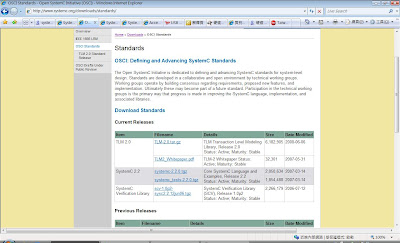
下載時需要帳號才行下載,所以就申請一個,啟動帳後再回來下載
下載回來後,找個地方把你的systemc-2.2.0.tgz解開
接下來寫個範例程式來測看看
hello.h
Makefile
參數說明:
g++ -o hello hello.cpp -L/usr/systemc/lib-linux -I/usr/systemc/include -lsystemc
hello.cpp:16: error: new types may not be defined in a return type
hello.cpp:16: note: (perhaps a semicolon is missing after the definition of 'hello')
hello.cpp:16: error: two or more data types in declaration of 'sc_main'
hello.cpp: In function 'hello sc_main(int, char**)':
hello.cpp:16: error: new declaration 'hello sc_main(int, char**)'
/usr/systemc/include/sysc/kernel/sc_externs.h:49: error: ambiguates old declaration 'int sc_main(int, char**)'
hello.cpp: In function 'hello sc_main(int, char**)':
hello.cpp:18: error: conversion from 'int' to non-scalar type 'hello' requested
make: *** [all] Error 1
千萬不要以為是sc_main參數有問題,或是回傳值有問題,其實真正的問題點很有可能是沒有加";"喔!
比如:
執行結果如下:
如果是用Windows的可以參考底下這篇文章或 Installing SystemC
如果使用gcc 4.x以上的版本編譯systemc 2.2.0或許會遇到
make[3]: Entering directory `/home/Pratik/SystemC/systemc-2.2.0/objdir/src/sysc/utils'
g++ -I. -I. -I../../../../src/sysc/utils -I../../../../src -Wall -DSC_INCLUDE_FX -O3 -c -o sc_utils_ids.o `test -f '../../../../src/sysc/utils/sc_utils_ids.cpp' || echo '../../../../src/sysc/utils/'`../../../../src/sysc/utils/sc_utils_ids.cpp
../../../../src/sysc/utils/sc_utils_ids.cpp: In function ‘int sc_core::initialize()’:
../../../../src/sysc/utils/sc_utils_ids.cpp:110: error: ‘getenv’ is not a member of ‘std’
../../../../src/sysc/utils/sc_utils_ids.cpp:111: error: ‘strcmp’ was not declared in this scope
../../../../src/sysc/utils/sc_utils_ids.cpp: At global scope:
../../../../src/sysc/utils/sc_utils_ids.cpp:119: warning: ‘sc_core::forty_two’ defined but not used
make[3]: *** [sc_utils_ids.o] Error 1
make[3]: Leaving directory `/home/Pratik/SystemC/systemc-2.2.0/objdir/src/sysc/utils'
make[2]: *** [all-recursive] Error 1
make[2]: Leaving directory `/home/Pratik/SystemC/systemc-2.2.0/objdir/src/sysc'
make[1]: *** [all-recursive] Error 1
make[1]: Leaving directory `/home/Pratik/SystemC/systemc-2.2.0/objdir/src'
make: *** [all-recursive] Error 1
---------------------------------------------------------------------------------
please added the following headers in systemc-2.2.0/src/sysc/utils/sc_utils_ids.cpp
#include "string.h"
#include "cstdlib"
然後再重新編譯即可
資料參考來源:
http://blog.csdn.net/funeryoung/archive/2007/11/08/1874515.aspx
http://www.ht-lab.com/howto/vh2sc_tut/vh2sc_tut1.html
一週學會SystemC
安裝SystemC 2.2
SystemC的開發工具有很多種,不過原則上SystemC只是在C++裏增加一個Class,因此基本上任何一個符合ANSI標準的C++編譯工具都可以對systemC程式進行編譯連結來產生可執行檔。
在此我們將介紹如何在Linux環境裏,使用g++來編譯SystemC的程式。我是用4.1.2的g++。
首先請到OSCI網站下載systemc-2.2.0.tgz
http://www.systemc.org/downloads/standards

下載時需要帳號才行下載,所以就申請一個,啟動帳後再回來下載
下載回來後,找個地方把你的systemc-2.2.0.tgz解開
tar xvf systemc-2.2.0.tgz然後
cd systemc-2.2.0然後
mkdir /usr/systemc然後
./configure --prefix=/usr/systemc最後
make做到這裏,我們已經把SystemC的開發環境做好了,我最後在make install時有發生錯誤,但由於是example的部份,所以我就不管它了
make install
接下來寫個範例程式來測看看
hello.h
#ifndef _HELLO_Hhello.cpp
#define _HELLO_H
#include "systemc.h"
SC_MODULE(hello){
        SC_CTOR(hello){
                cout<<"Hello,SystemC!"<<endl;
        }
};
#endif
#if 1上面的hello有2種寫法,但意思是一樣的啦!
#include "hello.h"
#else
#include "systemc.h"
class hello : public sc_module{
public:
hello(sc_module_name name) : sc_module(name){
cout<<"Hello,SystemC!"<<endl;
}
};
#endif
int sc_main(int argc,char** argv){
hello h("hello");
return 0;
}
Makefile
LIB_DIR=-L/usr/systemc/lib-linux你也可以使用g++ hello.cpp -I/usr/systemc/include -L/usr/systemc/lib-linux -o hello -lsystemc直接下命令編譯
INC_DIR=-I/usr/systemc/include
LIB=-lsystemc
APP=hello
all:
g++ -o $(APP) $(APP).cpp $(LIB_DIR) $(INC_DIR) $(LIB)
clean:
rm -rf $(APP)
參數說明:
- -I/usr/systemc/include 告訴g++去/usr/systemc/include底下尋找include檔案,也就是我們寫的systemc.h路徑
-L/usr/systemc/lib-linux 告訴ld去/usr/systemc/lib-linux底下尋找library檔案
-o hello 最後輸出一個執行檔,檔名為hello
-lsystemc 靠訴ld要引用libsystemc.a這個函式庫
g++ -o hello hello.cpp -L/usr/systemc/lib-linux -I/usr/systemc/include -lsystemc
hello.cpp:16: error: new types may not be defined in a return type
hello.cpp:16: note: (perhaps a semicolon is missing after the definition of 'hello')
hello.cpp:16: error: two or more data types in declaration of 'sc_main'
hello.cpp: In function 'hello sc_main(int, char**)':
hello.cpp:16: error: new declaration 'hello sc_main(int, char**)'
/usr/systemc/include/sysc/kernel/sc_externs.h:49: error: ambiguates old declaration 'int sc_main(int, char**)'
hello.cpp: In function 'hello sc_main(int, char**)':
hello.cpp:18: error: conversion from 'int' to non-scalar type 'hello' requested
make: *** [all] Error 1
千萬不要以為是sc_main參數有問題,或是回傳值有問題,其實真正的問題點很有可能是沒有加";"喔!
比如:
SC_MODULE(hello){
SC_CTOR(hello){
cout<<"Hello,SystemC!"<<endl;
}
}
就是在最後的"}"後面,還必需接一個";",才不會有錯誤。執行結果如下:
[root@svn hello]# ./hello

             SystemC 2.2.0 --- Oct  3 2008 11:10:01
        Copyright (c) 1996-2006 by all Contributors
                    ALL RIGHTS RESERVED
Hello,SystemC!
如果是用Windows的可以參考底下這篇文章或 Installing SystemC
如果使用gcc 4.x以上的版本編譯systemc 2.2.0或許會遇到
make[3]: Entering directory `/home/Pratik/SystemC/systemc-2.2.0/objdir/src/sysc/utils'
g++ -I. -I. -I../../../../src/sysc/utils -I../../../../src -Wall -DSC_INCLUDE_FX -O3 -c -o sc_utils_ids.o `test -f '../../../../src/sysc/utils/sc_utils_ids.cpp' || echo '../../../../src/sysc/utils/'`../../../../src/sysc/utils/sc_utils_ids.cpp
../../../../src/sysc/utils/sc_utils_ids.cpp: In function ‘int sc_core::initialize()’:
../../../../src/sysc/utils/sc_utils_ids.cpp:110: error: ‘getenv’ is not a member of ‘std’
../../../../src/sysc/utils/sc_utils_ids.cpp:111: error: ‘strcmp’ was not declared in this scope
../../../../src/sysc/utils/sc_utils_ids.cpp: At global scope:
../../../../src/sysc/utils/sc_utils_ids.cpp:119: warning: ‘sc_core::forty_two’ defined but not used
make[3]: *** [sc_utils_ids.o] Error 1
make[3]: Leaving directory `/home/Pratik/SystemC/systemc-2.2.0/objdir/src/sysc/utils'
make[2]: *** [all-recursive] Error 1
make[2]: Leaving directory `/home/Pratik/SystemC/systemc-2.2.0/objdir/src/sysc'
make[1]: *** [all-recursive] Error 1
make[1]: Leaving directory `/home/Pratik/SystemC/systemc-2.2.0/objdir/src'
make: *** [all-recursive] Error 1
---------------------------------------------------------------------------------
please added the following headers in systemc-2.2.0/src/sysc/utils/sc_utils_ids.cpp
#include "string.h"
#include "cstdlib"
然後再重新編譯即可
資料參考來源:
http://blog.csdn.net/funeryoung/archive/2007/11/08/1874515.aspx
http://www.ht-lab.com/howto/vh2sc_tut/vh2sc_tut1.html
一週學會SystemC
安裝SystemC 2.2
2008年10月1日 星期三
周杰倫在-稻香歌詞
周杰倫在《稻香》開頭第一段就唱,「對這個世界如果你有太多的抱怨,跌倒了就不敢繼續往前走,為什麼人要這麼的脆弱、墮落…」,提醒大家不要以抱怨代替感激,要傳達的概念就是「知足」。
《稻 香》 詞:周杰倫 曲:周杰倫
對這個世界如果你有太多的抱怨
跌倒了就不敢繼續往前走
為什麼人要這麼的脆弱 墮落
請你打開電視看看
多少人為生命在努力勇敢的走下去
我們是不是該知足
珍惜一切 就算沒有擁有
還記得你說家是唯一的城堡 隨著稻香河流繼續奔跑
微微笑 小時候的夢我知道
不要哭讓螢火蟲帶著你逃跑 鄉間的歌謠永遠的依靠
回家吧 回到最初的美好
不要這麼容易就想放棄 就像我說的
追不到的夢想 換個夢不就得了
為自己的人生鮮艷上色 先把愛塗上喜歡的顏色
笑一個吧 功成名就不是目的
讓自己快樂快樂這才叫做意義
童年的紙飛機 現在終於飛回我手裡
所謂的那快樂 赤腳在田里追蜻蜓追到累了
偷摘水果被蜜蜂給叮到怕了 誰在偷笑呢
我靠著稻草人吹著風唱著歌睡著了
哦 哦 午後吉它在蟲鳴中更清脆
哦 哦 陽光灑在路上就不怕心碎
珍惜一切 就算沒有擁有
* 還記得你說家是唯一的城堡 隨著稻香河流繼續奔跑
微微笑 小時候的夢我知道
不要哭讓螢火蟲帶著你逃跑 鄉間的歌謠永遠的依靠
回家吧 回到最初的美好
資料來源:
http://www.epochtimes.com/b5/8/9/22/n2271481.htm
《稻 香》 詞:周杰倫 曲:周杰倫
對這個世界如果你有太多的抱怨
跌倒了就不敢繼續往前走
為什麼人要這麼的脆弱 墮落
請你打開電視看看
多少人為生命在努力勇敢的走下去
我們是不是該知足
珍惜一切 就算沒有擁有
還記得你說家是唯一的城堡 隨著稻香河流繼續奔跑
微微笑 小時候的夢我知道
不要哭讓螢火蟲帶著你逃跑 鄉間的歌謠永遠的依靠
回家吧 回到最初的美好
不要這麼容易就想放棄 就像我說的
追不到的夢想 換個夢不就得了
為自己的人生鮮艷上色 先把愛塗上喜歡的顏色
笑一個吧 功成名就不是目的
讓自己快樂快樂這才叫做意義
童年的紙飛機 現在終於飛回我手裡
所謂的那快樂 赤腳在田里追蜻蜓追到累了
偷摘水果被蜜蜂給叮到怕了 誰在偷笑呢
我靠著稻草人吹著風唱著歌睡著了
哦 哦 午後吉它在蟲鳴中更清脆
哦 哦 陽光灑在路上就不怕心碎
珍惜一切 就算沒有擁有
* 還記得你說家是唯一的城堡 隨著稻香河流繼續奔跑
微微笑 小時候的夢我知道
不要哭讓螢火蟲帶著你逃跑 鄉間的歌謠永遠的依靠
回家吧 回到最初的美好
資料來源:
http://www.epochtimes.com/b5/8/9/22/n2271481.htm
訂閱:
文章 (Atom)
-
 昨天差點昏倒, 因為Chrome Browser一開啟後居然一片白畫面. 雖然還有IE可以用, 但就是習慣Chrome了啊, 然後開始Google別人如何解決, 不過看起來不少人遇到相同的問題, 但都沒什麼解決方法. 什麼掃毒啦, 重新安裝Chrome啦, 砍掉Default啦....
 -
股市之神是川銀藏 從30歲的70日元開始投資,到成為叱吒風雲的日本股神,是川銀藏僅小學畢業,卻憑著在股市的驚人業績設立「是川經濟研究所」,登上大學教壇。他以「只吃八分飽」、「烏龜三原則」與「股票投資五原則」的簡單哲學屢創股市奇蹟。 只吃八分飽 是川認為,投資股票賣出比買進要難得多...
-
 I/O mapped I/O(port-mapped I/O或Direct I/O) I/O與memory均擁有自己的記憶體空間 需要特別的指令來處理I/O 好處是完全不用考慮記憶體空間被I/O佔用,缺點需要額外的指令專門處理I/O存取。 Memory Mapped I/O I/...